
[speech_bubble type=”fb” subtype=”L1″ icon=”sano.jpg” name=”代表”]以下の手順でCD-Rに電子定款を保存してください。手順は以下になります。
1.CD-Rのフォーマット
2.ブラウザの設定
3.電子定款の保存
以下に詳細の手順を説明します。
[/speech_bubble]
CD-Rのフォーマット
[speech_bubble type=”fb” subtype=”L1″ icon=”sano.jpg” name=”代表”]新しいCD-Rを準備した方は以下の作業を行ってください。フォーマット済のお客様はブラウザ(MicroSoft Edge)の設定確認にお進みください。
[/speech_bubble]
1.CD-RをDVDドライブに入れる
CD-Rをドライブに挿入してください。
2.フォーマットの種類選択
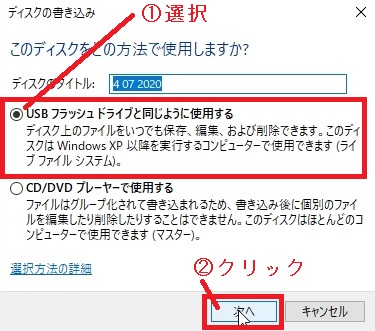
しばらくすると、下記の様なダイアログが表示されます。
①USBフラッシュドライブと同じように使用するを選択し、②次へをクリックしてください。
3.フォーマットが始まるので完了まで待つ
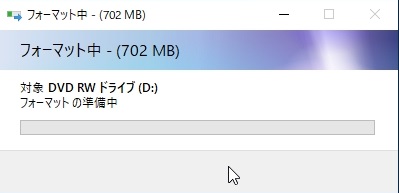
フォーマットが開始されます。
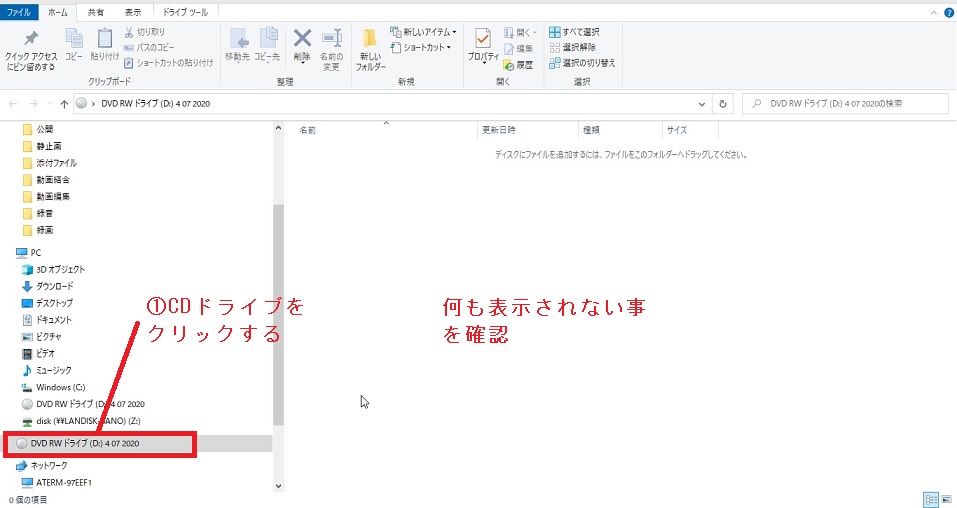
フォーマットが終了するとエクスローラが開きます。
ブラウザ(Firefox)の設定
[speech_bubble type=”fb” subtype=”L1″ icon=”sano.jpg” name=”代表”]ブラウザのダウンロード時の動作の設定をしてください。
[/speech_bubble]
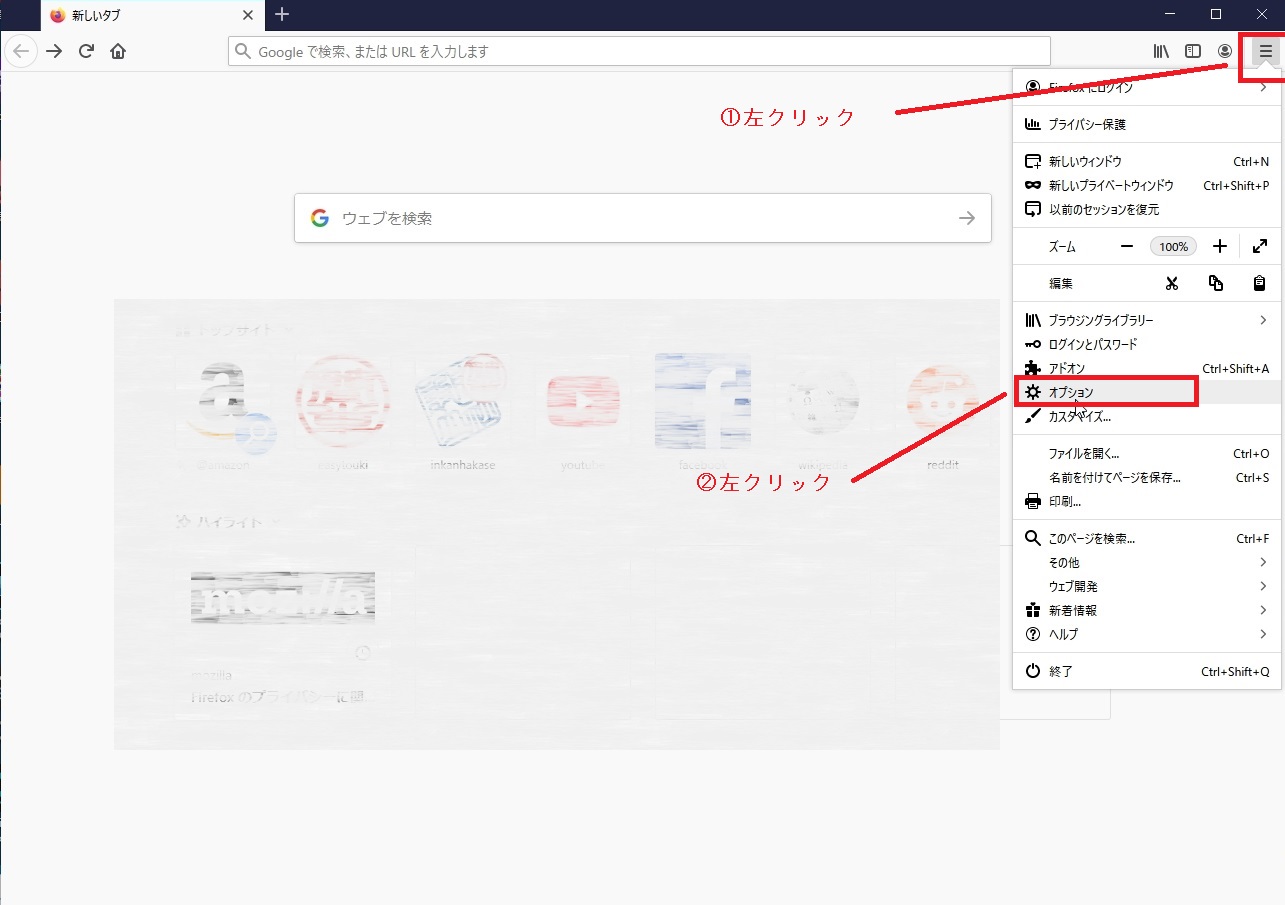
1.設定画面を開く
①右上にある「Ξ」を左クリックしてください。
②メニューが表示されますので、「オプション」を左クリックしてください。
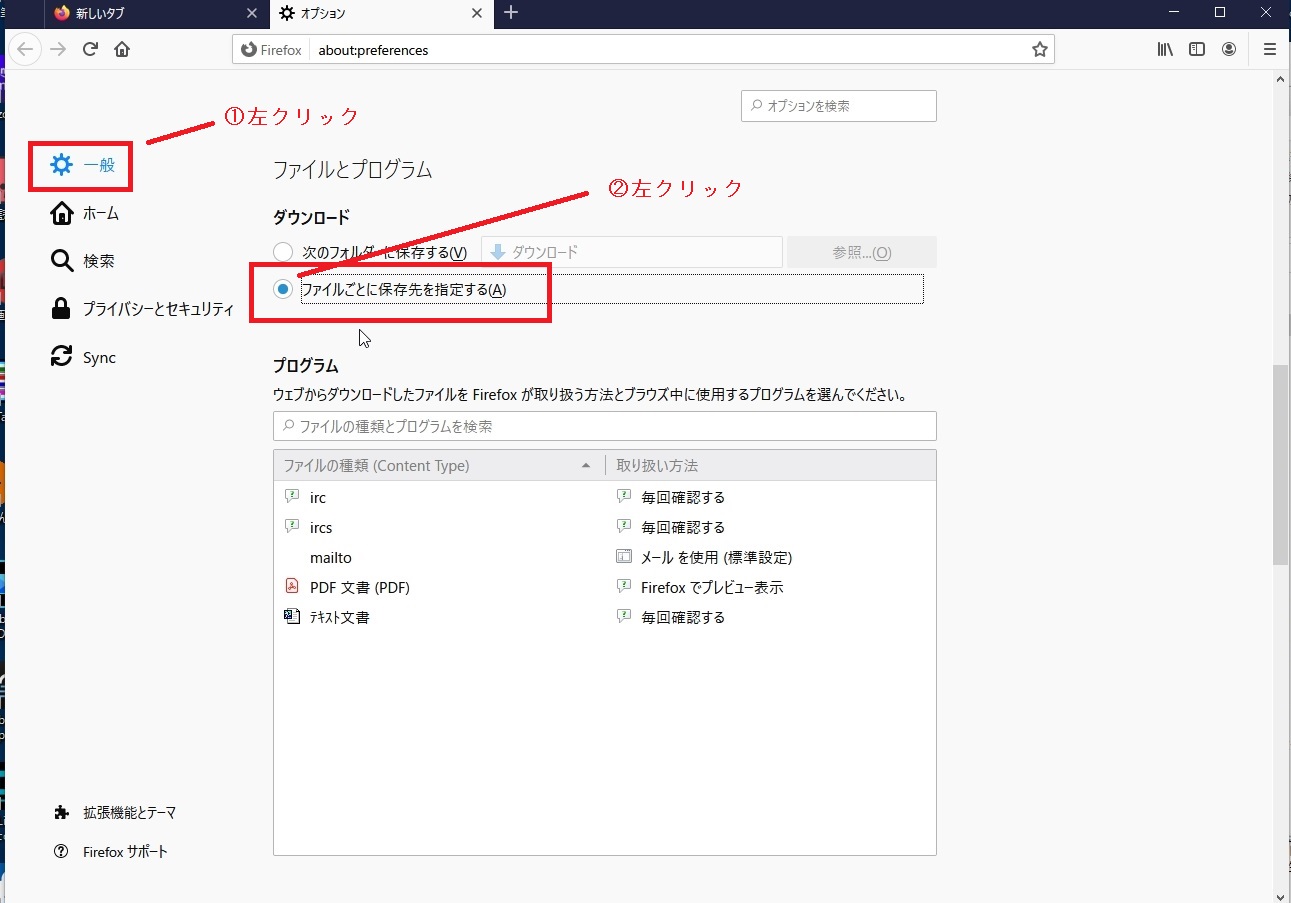
2.ダウンロード時の動作の設定く
①「一般」を左クリックし、「ファイルとプログラム」「ダウンロード」が表示されるところまで下にスクロールしてください。
②「ファイルごとに保存先を指定する」にチェックを入れてください。
CD-Rに電子定款と登記すべき事項を保存する
[speech_bubble type=”fb” subtype=”L1″ icon=”sano.jpg” name=”代表”]ブラウザの設定が完了しましたら、CD-Rに「電子定款」と「登記すべき事項」を保存してください。
[/speech_bubble]
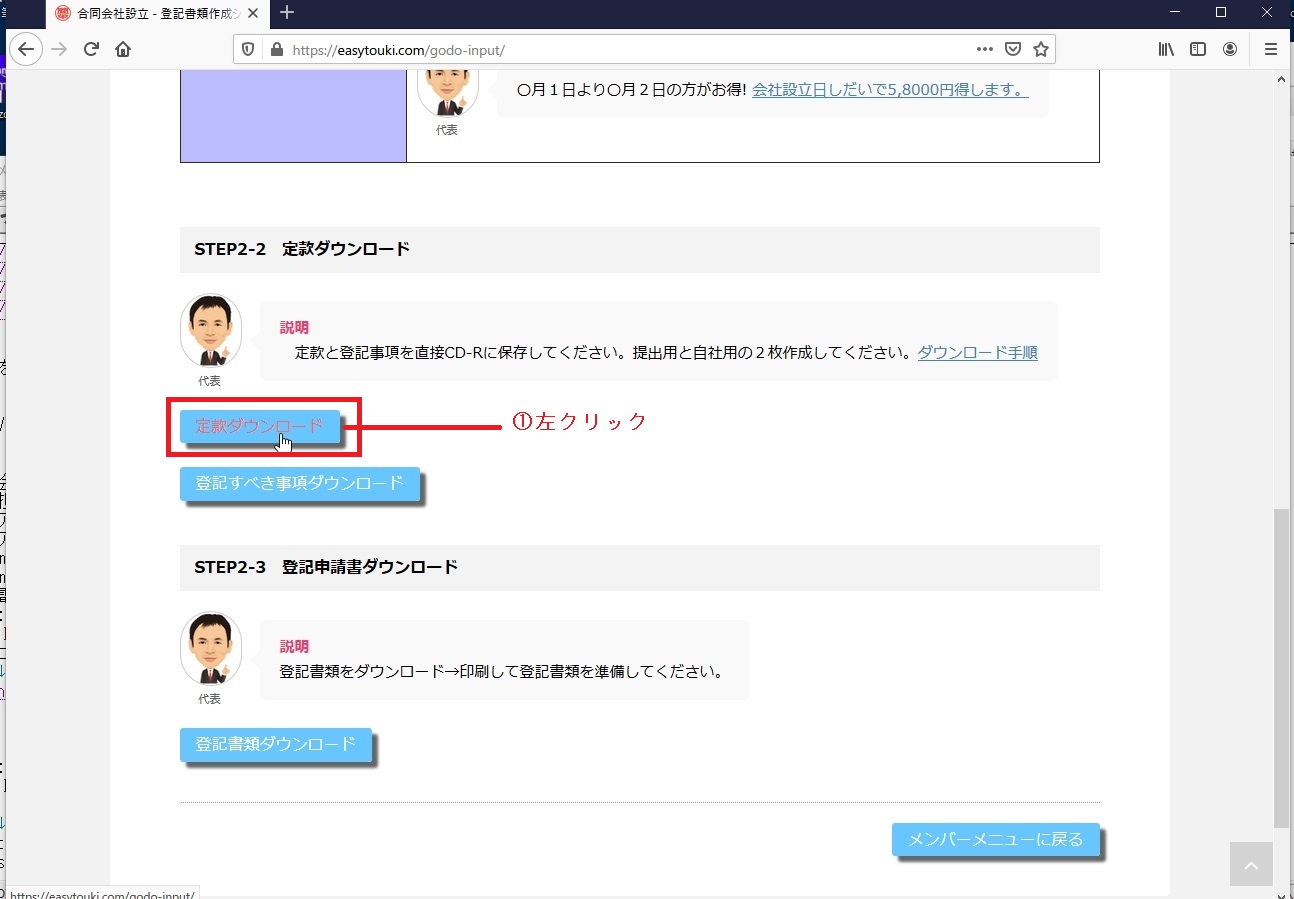
1.電子定款をダウンロードする。
①「定款ダウンロード」を左クリックしてください。
①「ファイルを保存する」にチェックを入れてください。
②「OK」を左クリックしてください。
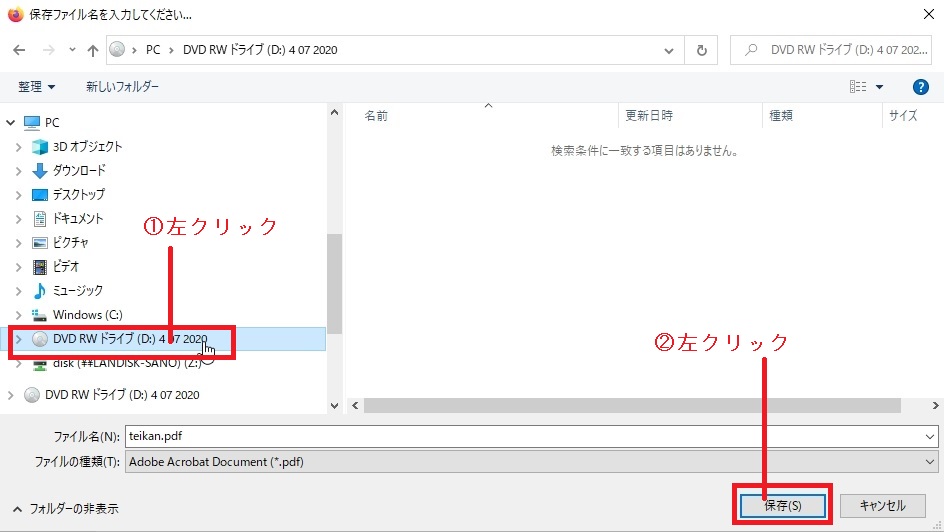
2.電子定款をCD-Rに保存する
①ダイアログが表示されますので、DVDドライブを左クリックしてください。
②保存を左クリックしてください。
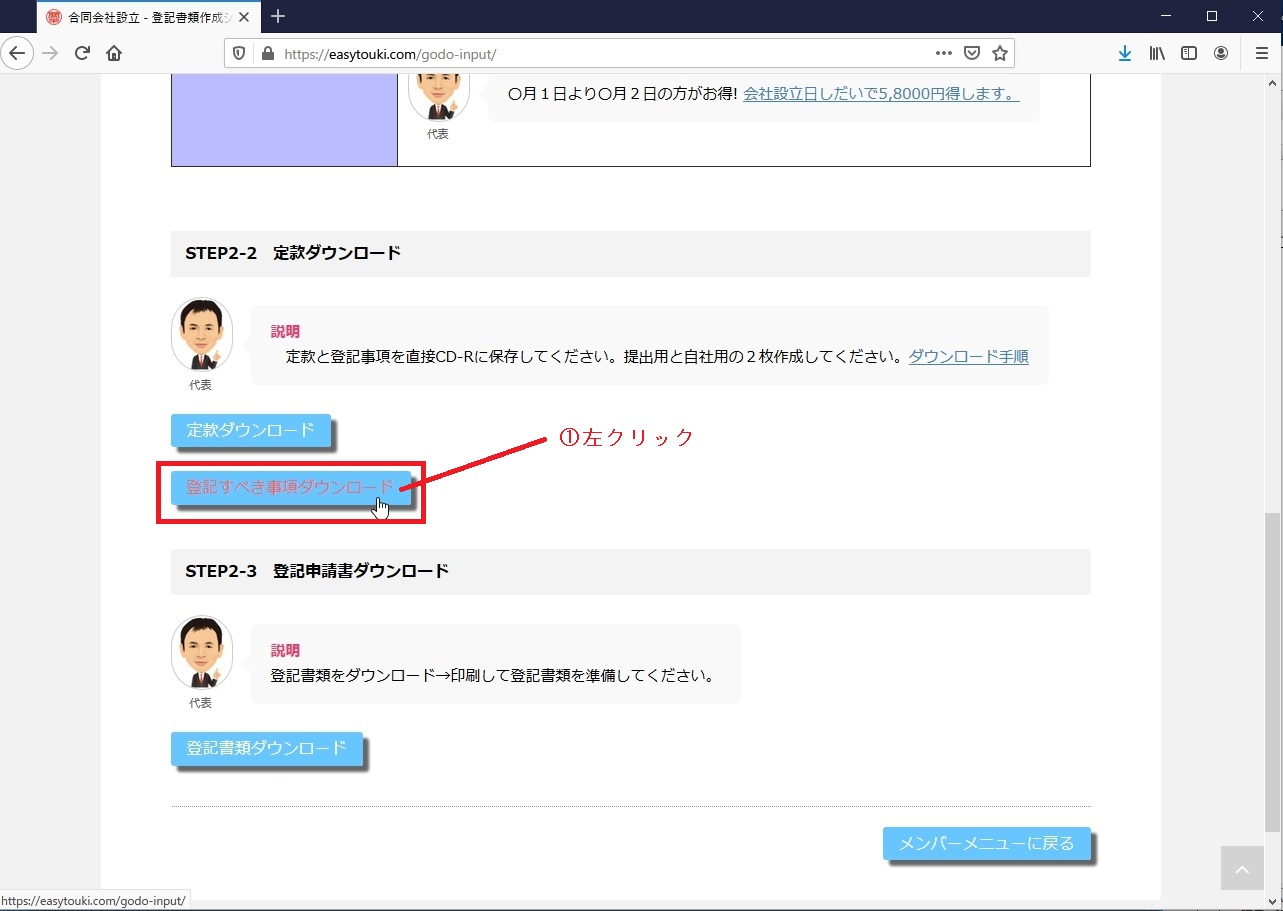
3.登記すべき事項をダウンロードする。
①「登記すべき事項ダウンロード」を左クリックしてください。
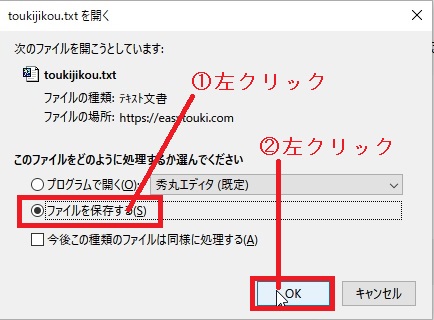
①「ファイルを保存する」にチェックを入れてください。
②「OK」を左クリックしてください。
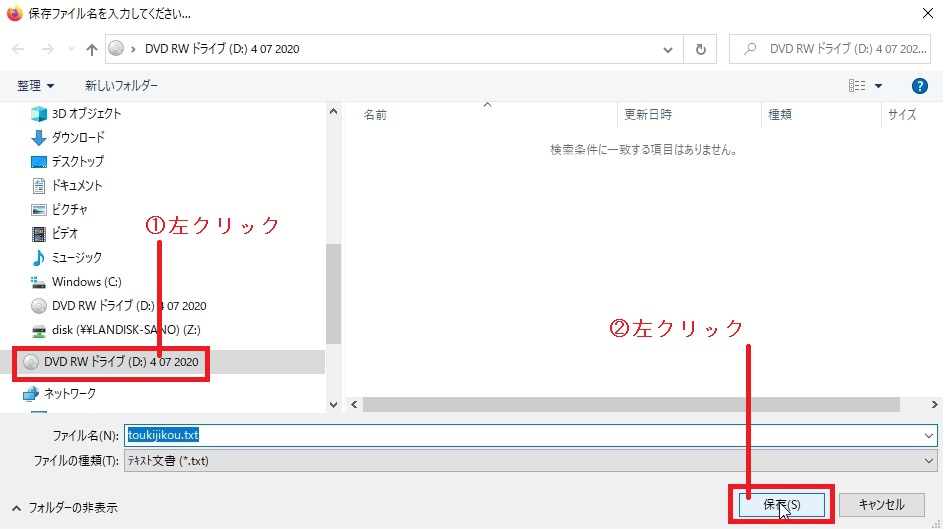
2.登記すべき事項をCD-Rに保存する
①ダイアログが表示されますので、DVDドライブを左クリックしてください。
②保存を左クリックしてください。
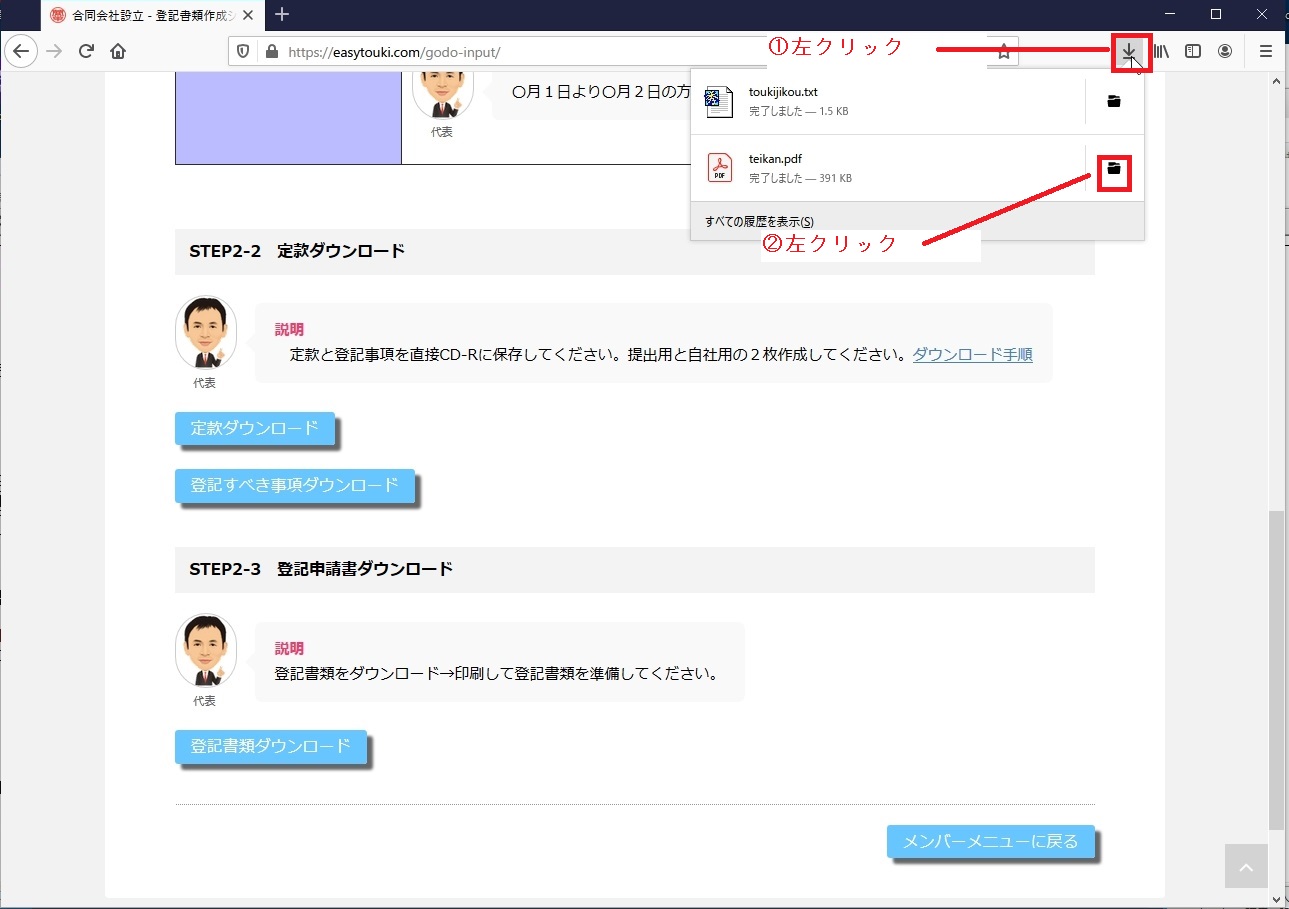
3.CD-Rに電子定款が保存されたかチェックする
①ブラウザの右上の「 」を左クリックしてください。
②メニューが表示されるので、フォルダを左クリックする。
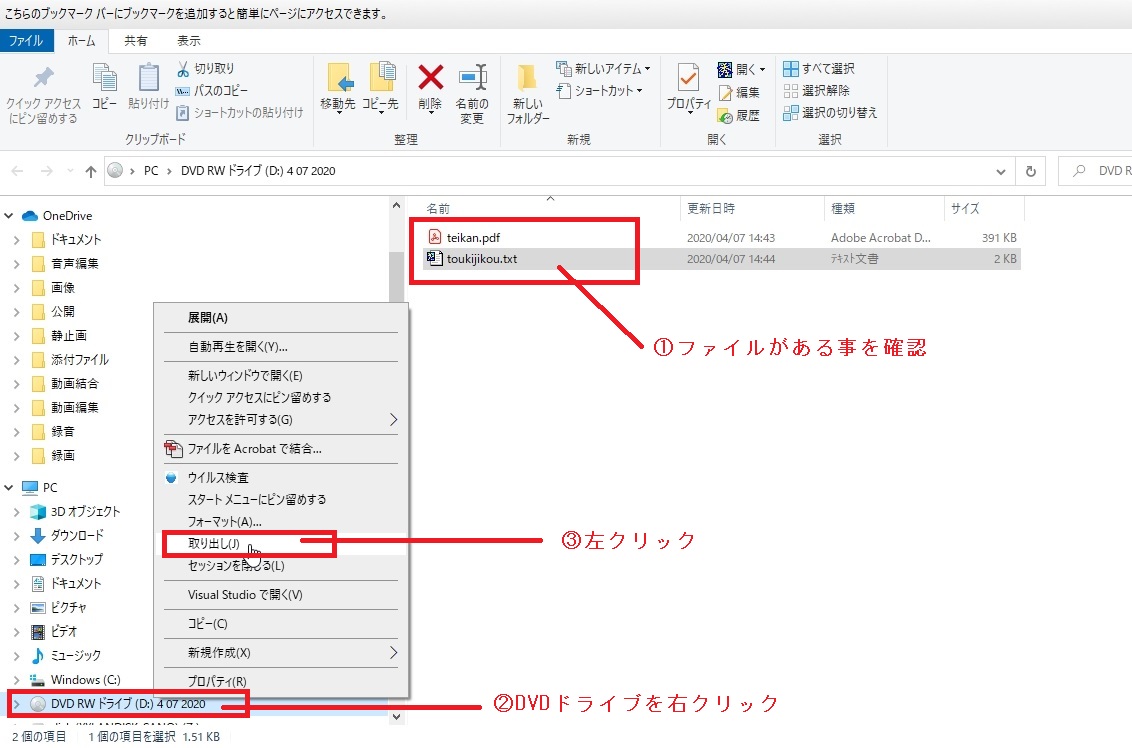
①エクスプローラが開きますので、「teikan.pdf」と「toukijikou.txt」があるか確認してください。
②DVDドライブを右クリックするとメニューが表示されます。
③「取り出し」を右クリックしてください。